웨일온 화면을 그대로
참가자 화면과 원격 공유 화면은 웨일온 창에 보이는 그대로 담깁니다.
Windows용 휴대용 레코더
웨일온 수업을 녹화하다가 내 창이나 모니터를 보여줄 때도, 파일을 나누지 않고 한 번에 이어 담습니다.

핵심 기능
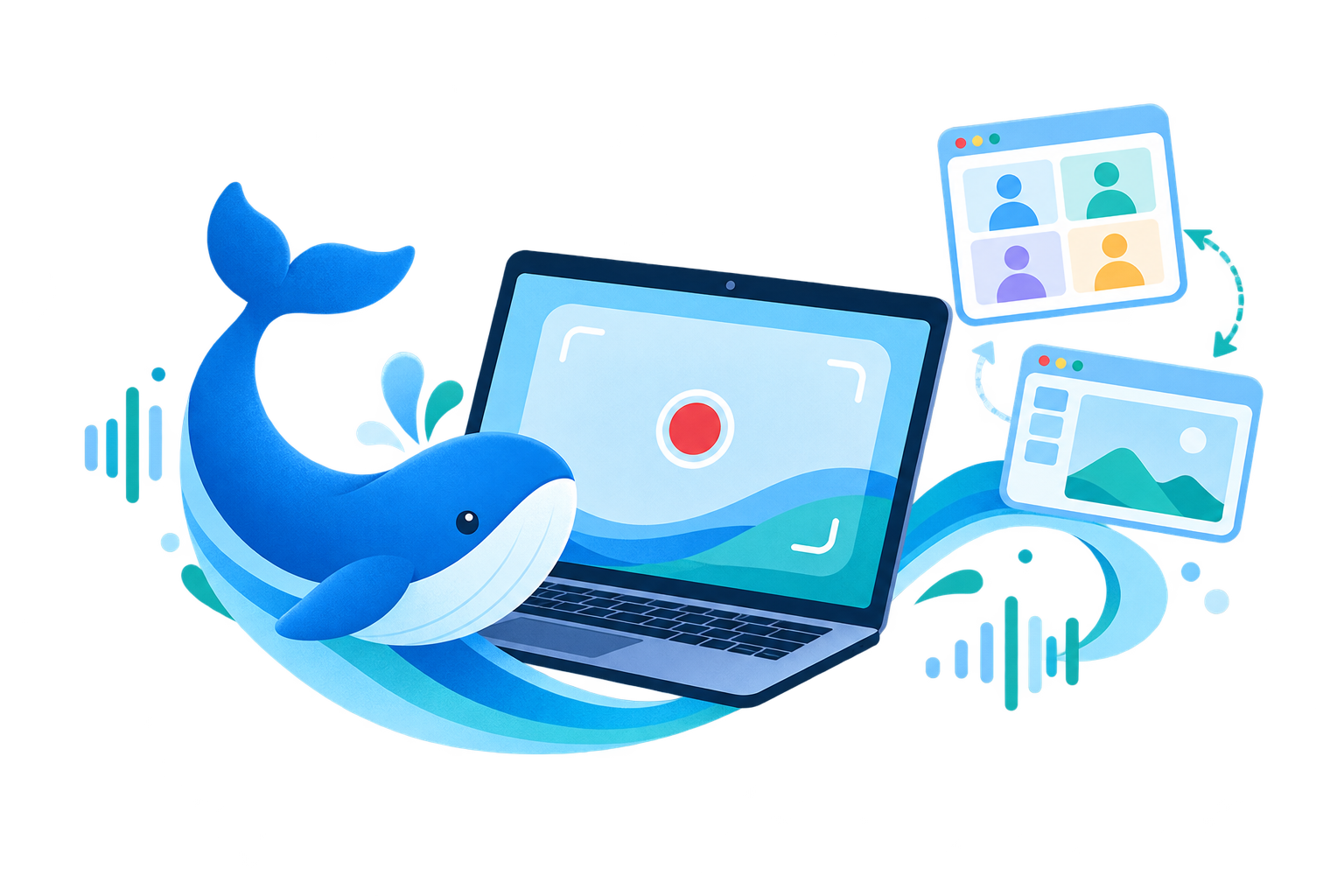
복잡한 방송 설정 대신, 수업 전에 한 번 고르고 녹화 중에는 필요한 화면만 바꾸세요.
참가자 화면과 원격 공유 화면은 웨일온 창에 보이는 그대로 담깁니다.
창이나 모니터를 선택하면 같은 MP4 안에서 화면이 바뀝니다. 설명을 끝내고 웨일온을 누르면 바로 돌아옵니다.
시스템 소리와 마이크를 필요한 만큼만 고르고, 녹화 파일은 기본적으로 내 비디오 폴더에 저장합니다. 업로드와 자동 업데이트는 없습니다.
사용 방법
아래 순서만 기억하면 됩니다. 화면을 고르는 창은 녹화 중에도 다시 열 수 있습니다.
WhaleOnRec을 실행하고 시스템 오디오, 마이크, 출력 폴더를 한 번 확인합니다. 마이크가 필요 없으면 마이크 없음을 고르세요.
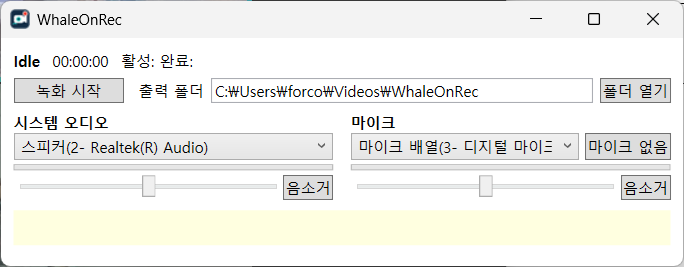
녹화 시작을 누르면 웨일온 창이 기본 소스가 됩니다. 컨트롤 바는 화면을 가리지 않도록 작게 접혀 있습니다.
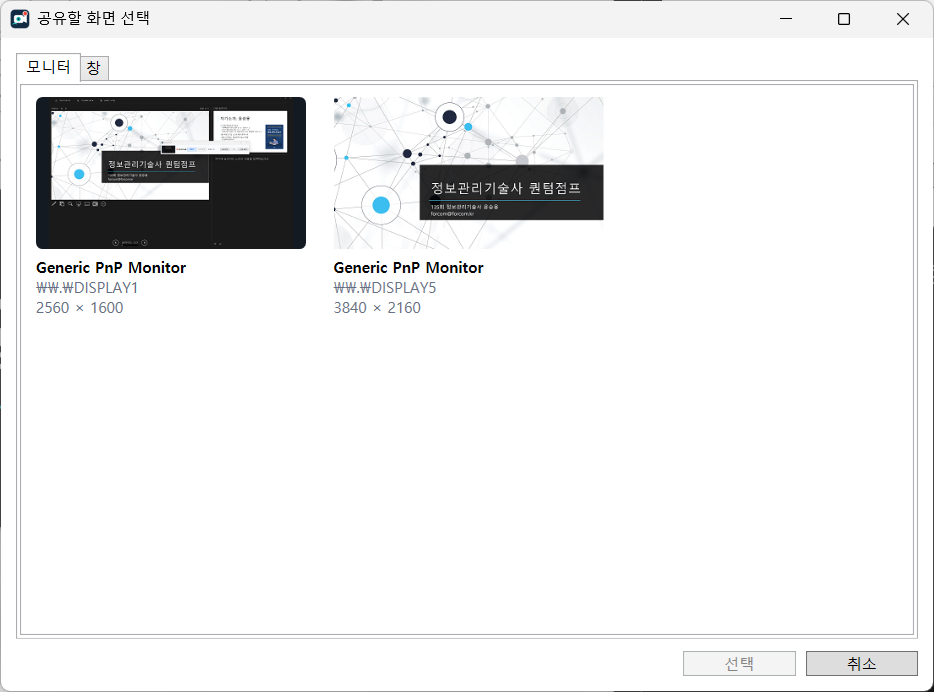
다른 화면을 누르고 창 또는 모니터 탭에서 대상을 고릅니다. 발표가 끝나면 웨일온으로 돌아오세요.
녹화가 끝난 뒤
정상 종료하면 MP4 파일이 완성되고, 예상치 못하게 종료되어도 다음 실행에서 진행 중 파일을 복구할 수 있습니다.
다운로드 전 확인
SmartScreen 경고가 나타나면 아래 SHA-256 해시와 파일을 대조한 뒤 실행하세요.
87DBF9A0640D1B95B7CDFDE213F3D00AF7B7ECA3858B50290A511ACD217A0602